Domain datacenter-server.de kaufen?
Wir ziehen mit dem Projekt
datacenter-server.de um.
Sind Sie am Kauf der Domain
datacenter-server.de interessiert?
domain@kv-gmbh.de · 0541-91531010
Domain datacenter-server.de kaufen?
Was ist Google Lens?
Google Lens ist eine Funktion von Google, die es ermöglicht, Informationen über Objekte in der physischen Welt zu erhalten, indem man einfach die Kamera des Smartphones darauf richtet. Mit Google Lens kann man beispielsweise Texte in Bildern erkennen und übersetzen, Informationen zu Sehenswürdigkeiten erhalten oder Produkte identifizieren und kaufen. Es ist eine Art visuelle Suchmaschine, die das Internet mit der realen Welt verbindet. **
Wie funktioniert Google Lens?
Google Lens ist eine visuelle Suchmaschine, die mithilfe von künstlicher Intelligenz und maschinellem Lernen arbeitet. Sie kann Objekte, Texte und andere visuelle Informationen erkennen und analysieren. Um Google Lens zu verwenden, öffnet man die Kamera-App auf einem kompatiblen Gerät und richtet sie auf das Objekt, das man identifizieren möchte. Google Lens analysiert dann das Bild und liefert relevante Informationen, wie z.B. ähnliche Produkte, Textübersetzungen oder Informationen zu Sehenswürdigkeiten. Man kann auch Screenshots oder bereits aufgenommene Bilder hochladen, um sie mit Google Lens zu analysieren. **

Ähnliche Suchbegriffe für Download Google Lens
Top-Angebote
Produkte zum Begriff Download Google Lens:
-
Microsoft Windows Server 2022 Standard, [ESD-Download]Sie kaufen hier einen Produktschlüssel, keine Lizenz (weitere Hinweisezur Rechtmäßigkeit der Produkte siehe unter „Reiter“ ( Rechtliche Hinweise ) Windows Server 2022 ESD DownloadDer Windows Server 2022 Standard Key geht mit einer Vielzahl an Neuerungen und Verbesserungen einher. Als hervorstechende Features sind Sicherheitsverbesserungen, Storage-Optimierungen für Storage Spaces Direct (Azure Stack HCI), Azure-Hybridfunktionen, die Nested-Virtualisierung von AMD-Prozessoren und die Einführung von Microsoft Edge als Browser zu nennen. Die neueste Version des Verschlüsselungsprotokolls zur sicheren Datenübertragung im Internet ist Transport Layer Security (TLS) 1.3. Es gewährleistet einen sicheren Kommunikationskanal zwischen zwei Endpunkten durch Verschlüsselung. Durch die inhärente Aktivierung von HTPPS und TLS 1.3 auf Windows Server 2022 wird nun sichergestellt, dass die Daten von Cli...14,00 €*Versand: 0,00 €Sichere Weiterleitung zum Anbieter
-
Narula, Ken: Iris & LensIris & Lens , 50 Leica lenses to collect and photograph , Luftversorgung > Auto-Tuning & -Styling , Erscheinungsjahr: 20240411, Beilage: Schuber, Autoren: Narula, Ken, Seitenzahl/Blattzahl: 120, Abbildungen: Tritone and four-color process, Themenüberschrift: PHOTOGRAPHY / Individual Photographers / Artists'Books, Keyword: Beschreibung; Erläuterung; Kamera; Leica; Linsen, Fachschema: Farbfotografie~Fotografie~Photo~Photographie~Fotograf - Fotografin~Fotografie / Dokumentarfotografie, Geschichte, Fachkategorie: Fotojournalismus, Warengruppe: HC/Fotografie, UNSPSC: 49019900, Warenverzeichnis für die Außenhandelsstatistik: 49019900, Länge: 231, Breite: 216, Höhe: 34, Gewicht: 1024, Produktform: Leinen, Genre: Geisteswissenschaften/Kunst/Musik,48,00 €*Versand: 0,00 €Sichere Weiterleitung zum Anbieter
![Microsoft Windows Server 2022 Standard, [ESD-Download]](https://cdn.adindex.com/oimg/c9420e09-c3ff-427a-ba5f-3a380f9b54f4)



-
Wie benutze ich Google Lens?
Um Google Lens zu verwenden, öffnen Sie die Google-App auf Ihrem Smartphone und tippen Sie auf das Google Lens-Symbol in der Suchleiste. Richten Sie dann die Kamera auf das Objekt, das Sie identifizieren oder nach Informationen suchen möchten. Google Lens wird das Objekt analysieren und Ihnen relevante Informationen dazu anzeigen. Sie können auch Screenshots oder Fotos aus Ihrer Galerie hochladen, um ähnliche Informationen zu erhalten. Google Lens kann auch Texte in Bildern erkennen und übersetzen sowie QR-Codes scannen. **
-
Was ist Google Lens 3?
Google Lens 3 ist eine aktualisierte Version der Google Lens-App, die erweiterte Funktionen und Verbesserungen bietet. Mit Google Lens 3 können Benutzer Objekte scannen und erkennen, Texte übersetzen, Informationen zu Produkten erhalten und vieles mehr. Es ist eine nützliche Anwendung für die visuelle Suche und die Erkennung von Informationen in der realen Welt. **
-
Wie deaktiviere ich Google Lens?
Um Google Lens zu deaktivieren, öffne die Google App auf deinem Smartphone und tippe auf das Menüsymbol in der unteren rechten Ecke. Gehe dann zu "Einstellungen" und wähle "Google Lens" aus. Dort kannst du die Funktion deaktivieren, indem du den Schalter neben "Google Lens aktivieren" ausschaltest. **
-
Wie nutze ich Google Lens?
Um Google Lens zu nutzen, öffne die Google-App auf deinem Smartphone und tippe auf das Google Lens-Symbol in der Suchleiste. Alternativ kannst du auch die Kamera-App öffnen und auf das Google Lens-Symbol tippen. Richte dann die Kamera auf das Objekt, das du erkennen möchtest, und tippe auf den Bildschirm, um den Scanvorgang zu starten. Google Lens wird das Objekt identifizieren und dir relevante Informationen dazu anzeigen. Du kannst auch Texte übersetzen, QR-Codes scannen oder Informationen zu Sehenswürdigkeiten erhalten. **

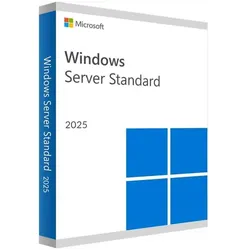
![Microsoft Windows Server 2025 Standard [ ESD-Download ] ML](https://cdn.adindex.com/oimg/f84001d6-229a-45ad-b076-bc007ab5fb96)
Wie bekomme ich Google Lens?
Um Google Lens zu nutzen, benötigst du entweder die Google Fotos App oder die Google Lens App, die du kostenlos im App Store oder Google Play Store herunterladen kannst. Wenn du ein Android-Gerät hast, ist Google Lens möglicherweise bereits in die Google Fotos App integriert. Wenn nicht, kannst du die Google Lens App separat herunterladen. Für iOS-Geräte ist Google Lens ebenfalls in der Google Fotos App verfügbar. Sobald du die App installiert hast, kannst du Google Lens verwenden, indem du in der App auf das Kamerasymbol tippst und das Objekt oder den Text scannst, den du erkennen möchtest. **
Wie deaktiviere ich Google Lens?
Um Google Lens zu deaktivieren, öffne die Google-App auf deinem Smartphone. Tippe auf dein Profilbild oder die Einstellungen und wähle dann "Google Lens" aus. Dort kannst du die Funktion deaktivieren. Alternativ kannst du auch in den Einstellungen deines Geräts nach "Google Lens" suchen und die Funktion dort deaktivieren. Wenn du Google Lens auf einem bestimmten Gerät deaktivieren möchtest, kannst du dies auch in den Einstellungen der Kamera-App tun. **
Top-Angebote
Produkte zum Begriff Download Google Lens:
-
Microsoft Windows Server 2025 Standard ( ESD-Download )- Microsoft Server 2025 Standard- Produktschlüssel für die Aktivierung per Sofortdownload.Microsoft Windows Server 2025 Standard – Die leistungsstarke Serverlösung für UnternehmenMaximale Leistung, Sicherheit und ZuverlässigkeitMit Microsoft Windows Server 2025 Standard erhalten Sie das moderne Serverbetriebssystem für kleine und mittelständische Unternehmen. Profitieren Sie von einer leistungsstarken Plattform für Datei- und Druckdienste, Active Directory, Virtualisierung, Remoteverwaltung und zahlreiche weitere Unternehmensanwendungen.Windows Server 2025 überzeugt durch verbesserte Sicherheit, hohe Stabilität und eine moderne Verwaltung – ideal für den professionellen Einsatz im Unternehmensnetzwerk.Highlights auf einen Blick✅ Ideal für kleine und mittelständische Unternehmen✅ Verbesserte Sicherheitsfunktionen✅ Unterstützung aktueller Hardware✅ Active Directory Domain Services✅ Datei- ...39,95 €*Versand: 0,00 €Sichere Weiterleitung zum Anbieter
-
Microsoft Windows Server 2022 Standard, [ESD-Download]Sie kaufen hier einen Produktschlüssel, keine Lizenz (weitere Hinweisezur Rechtmäßigkeit der Produkte siehe unter „Reiter“ ( Rechtliche Hinweise ) Windows Server 2022 ESD DownloadDer Windows Server 2022 Standard Key geht mit einer Vielzahl an Neuerungen und Verbesserungen einher. Als hervorstechende Features sind Sicherheitsverbesserungen, Storage-Optimierungen für Storage Spaces Direct (Azure Stack HCI), Azure-Hybridfunktionen, die Nested-Virtualisierung von AMD-Prozessoren und die Einführung von Microsoft Edge als Browser zu nennen. Die neueste Version des Verschlüsselungsprotokolls zur sicheren Datenübertragung im Internet ist Transport Layer Security (TLS) 1.3. Es gewährleistet einen sicheren Kommunikationskanal zwischen zwei Endpunkten durch Verschlüsselung. Durch die inhärente Aktivierung von HTPPS und TLS 1.3 auf Windows Server 2022 wird nun sichergestellt, dass die Daten von Cli...14,00 €*Versand: 0,00 €Sichere Weiterleitung zum Anbieter
-
Narula, Ken: Iris & LensIris & Lens , 50 Leica lenses to collect and photograph , Luftversorgung > Auto-Tuning & -Styling , Erscheinungsjahr: 20240411, Beilage: Schuber, Autoren: Narula, Ken, Seitenzahl/Blattzahl: 120, Abbildungen: Tritone and four-color process, Themenüberschrift: PHOTOGRAPHY / Individual Photographers / Artists'Books, Keyword: Beschreibung; Erläuterung; Kamera; Leica; Linsen, Fachschema: Farbfotografie~Fotografie~Photo~Photographie~Fotograf - Fotografin~Fotografie / Dokumentarfotografie, Geschichte, Fachkategorie: Fotojournalismus, Warengruppe: HC/Fotografie, UNSPSC: 49019900, Warenverzeichnis für die Außenhandelsstatistik: 49019900, Länge: 231, Breite: 216, Höhe: 34, Gewicht: 1024, Produktform: Leinen, Genre: Geisteswissenschaften/Kunst/Musik,48,00 €*Versand: 0,00 €Sichere Weiterleitung zum Anbieter
-
Was ist Google Lens?
Google Lens ist eine Funktion von Google, die es ermöglicht, Informationen über Objekte in der physischen Welt zu erhalten, indem man einfach die Kamera des Smartphones darauf richtet. Mit Google Lens kann man beispielsweise Texte in Bildern erkennen und übersetzen, Informationen zu Sehenswürdigkeiten erhalten oder Produkte identifizieren und kaufen. Es ist eine Art visuelle Suchmaschine, die das Internet mit der realen Welt verbindet. **
-
Wie funktioniert Google Lens?
Google Lens ist eine visuelle Suchmaschine, die mithilfe von künstlicher Intelligenz und maschinellem Lernen arbeitet. Sie kann Objekte, Texte und andere visuelle Informationen erkennen und analysieren. Um Google Lens zu verwenden, öffnet man die Kamera-App auf einem kompatiblen Gerät und richtet sie auf das Objekt, das man identifizieren möchte. Google Lens analysiert dann das Bild und liefert relevante Informationen, wie z.B. ähnliche Produkte, Textübersetzungen oder Informationen zu Sehenswürdigkeiten. Man kann auch Screenshots oder bereits aufgenommene Bilder hochladen, um sie mit Google Lens zu analysieren. **
-
Wie benutze ich Google Lens?
Um Google Lens zu verwenden, öffnen Sie die Google-App auf Ihrem Smartphone und tippen Sie auf das Google Lens-Symbol in der Suchleiste. Richten Sie dann die Kamera auf das Objekt, das Sie identifizieren oder nach Informationen suchen möchten. Google Lens wird das Objekt analysieren und Ihnen relevante Informationen dazu anzeigen. Sie können auch Screenshots oder Fotos aus Ihrer Galerie hochladen, um ähnliche Informationen zu erhalten. Google Lens kann auch Texte in Bildern erkennen und übersetzen sowie QR-Codes scannen. **
-
Was ist Google Lens 3?
Google Lens 3 ist eine aktualisierte Version der Google Lens-App, die erweiterte Funktionen und Verbesserungen bietet. Mit Google Lens 3 können Benutzer Objekte scannen und erkennen, Texte übersetzen, Informationen zu Produkten erhalten und vieles mehr. Es ist eine nützliche Anwendung für die visuelle Suche und die Erkennung von Informationen in der realen Welt. **
Ähnliche Suchbegriffe für Download Google Lens
-
Microsoft Windows Server 2025 Standard [ ESD-Download ] MLSie kaufen hier einen Produktschlüssel, keine Lizenz (weitere Hinweise zur Rechtmäßigkeit der Produkte siehe unter „Reiter“ ( Rechtliche Hinweise ) Produktbeschreibung: Windows Server 2025 Standard ist die ideale Lösung für mittelständische Unternehmen und IT-Umgebungen mit moderaten Virtualisierungsanforderungen. Mit erweiterten Sicherheitsfunktionen und Unterstützung für Container und VMs bietet diese Edition die perfekte Balance zwischen Leistung und Kosteneffizienz. Mit Windows Server 2025 Standard profitieren Sie von: Unterstützung für bis zu 2 virtuelle Maschinen und unbegrenzte Windows Server-Container. Erweiterter Sicherheit durch Secured-Core-Server und SMB AES-256-Verschlüsselung. Nahtloser Integration in Microsoft Azure für hybride Cloud-Umgebungen. Flexible Lizenzierung für bis zu 16 Kerne, erweiterbar bei Bedarf. Benutzerfreundliche Verwaltung mit...139,90 €*Versand: 0,00 €Sichere Weiterleitung zum Anbieter
-
Wie deaktiviere ich Google Lens?
Um Google Lens zu deaktivieren, öffne die Google App auf deinem Smartphone und tippe auf das Menüsymbol in der unteren rechten Ecke. Gehe dann zu "Einstellungen" und wähle "Google Lens" aus. Dort kannst du die Funktion deaktivieren, indem du den Schalter neben "Google Lens aktivieren" ausschaltest. **
-
Wie nutze ich Google Lens?
Um Google Lens zu nutzen, öffne die Google-App auf deinem Smartphone und tippe auf das Google Lens-Symbol in der Suchleiste. Alternativ kannst du auch die Kamera-App öffnen und auf das Google Lens-Symbol tippen. Richte dann die Kamera auf das Objekt, das du erkennen möchtest, und tippe auf den Bildschirm, um den Scanvorgang zu starten. Google Lens wird das Objekt identifizieren und dir relevante Informationen dazu anzeigen. Du kannst auch Texte übersetzen, QR-Codes scannen oder Informationen zu Sehenswürdigkeiten erhalten. **
-
Wie bekomme ich Google Lens?
Um Google Lens zu nutzen, benötigst du entweder die Google Fotos App oder die Google Lens App, die du kostenlos im App Store oder Google Play Store herunterladen kannst. Wenn du ein Android-Gerät hast, ist Google Lens möglicherweise bereits in die Google Fotos App integriert. Wenn nicht, kannst du die Google Lens App separat herunterladen. Für iOS-Geräte ist Google Lens ebenfalls in der Google Fotos App verfügbar. Sobald du die App installiert hast, kannst du Google Lens verwenden, indem du in der App auf das Kamerasymbol tippst und das Objekt oder den Text scannst, den du erkennen möchtest. **
-
Wie deaktiviere ich Google Lens?
Um Google Lens zu deaktivieren, öffne die Google-App auf deinem Smartphone. Tippe auf dein Profilbild oder die Einstellungen und wähle dann "Google Lens" aus. Dort kannst du die Funktion deaktivieren. Alternativ kannst du auch in den Einstellungen deines Geräts nach "Google Lens" suchen und die Funktion dort deaktivieren. Wenn du Google Lens auf einem bestimmten Gerät deaktivieren möchtest, kannst du dies auch in den Einstellungen der Kamera-App tun. **
* Alle Preise verstehen sich inklusive der gesetzlichen Mehrwertsteuer und ggf. zuzüglich Versandkosten. Die Angebotsinformationen basieren auf den Angaben des jeweiligen Shops und werden über automatisierte Prozesse aktualisiert. Eine Aktualisierung in Echtzeit findet nicht statt, so dass es im Einzelfall zu Abweichungen kommen kann. ** Hinweis: Teile dieses Inhalts wurden von KI erstellt.